
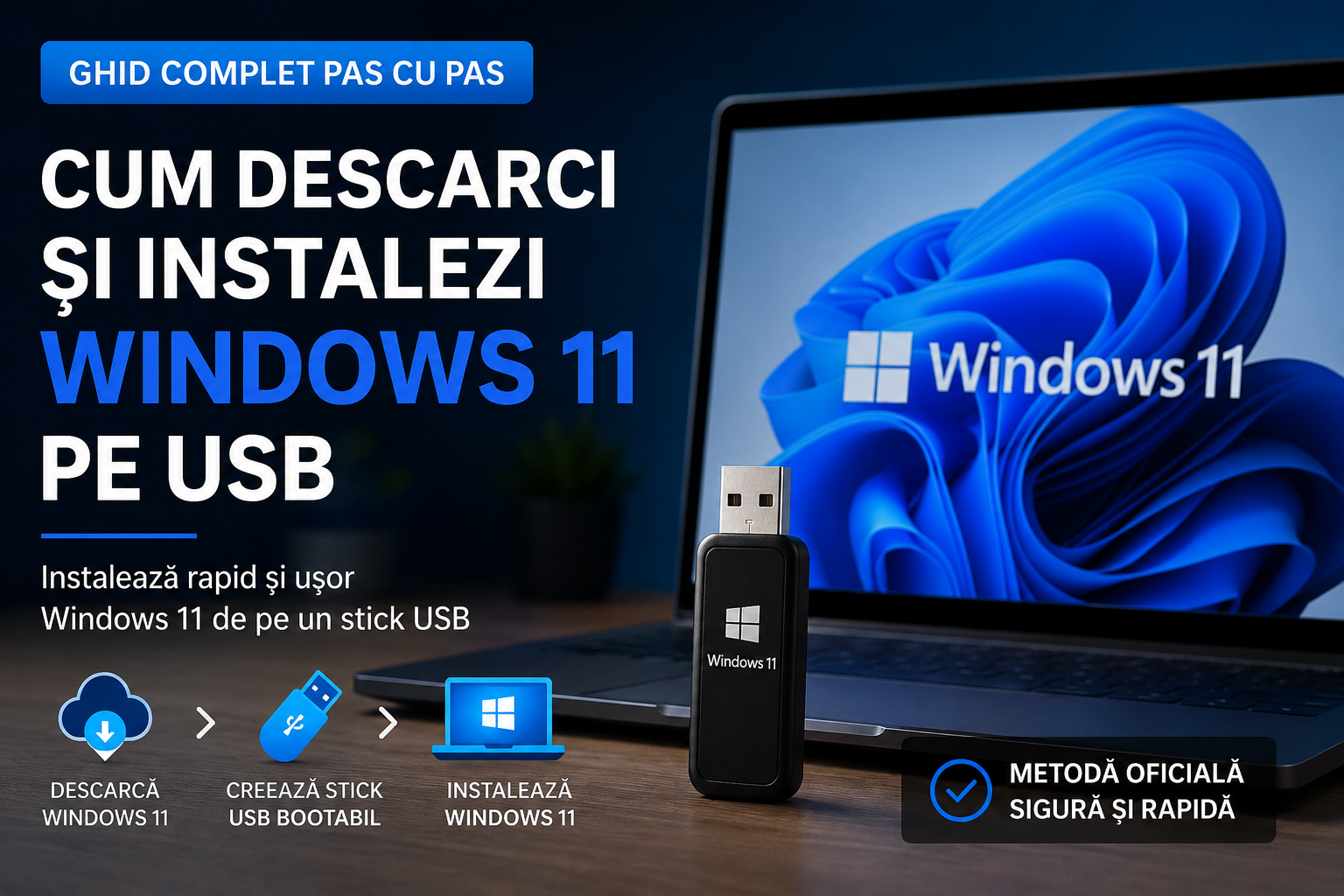
Vrei să instalezi Windows 11 pe un PC nou sau să reinstalezi sistemul de operare? Cea mai simplă și sigură metodă este să creezi un stick USB bootabil folosind instrumentele oficiale oferite de Microsoft. În acest ghid îți arătăm pas cu pas cum descarci Windows 11 și cum pregătești un stick USB pentru instalare.
De ce ai nevoie?
Înainte de a începe, pregătește următoarele:
- Un stick USB de minimum 8 GB (toate datele de pe el vor fi șterse).
- O conexiune stabilă la internet.
- Un calculator cu Windows.
- Drepturi de administrator pe PC.
Pasul 1 – Descarcă Windows 11
Accesează pagina oficială Microsoft dedicată descărcării Windows 11 și alege una dintre metodele disponibile:
- Media Creation Tool (recomandat pentru majoritatea utilizatorilor)
- Windows 11 Installation Assistant
- Descărcarea imaginii ISO
Dacă dorești să creezi direct un stick USB bootabil, Media Creation Tool este cea mai simplă alegere.
Pasul 2 – Conectează stick-ul USB
Introdu stick-ul USB în calculator.
Atenție: toate fișierele existente pe stick vor fi șterse în timpul procesului.
Pasul 3 – Creează stick-ul bootabil
- Rulează Media Creation Tool.
- Acceptă termenii și condițiile.
- Selectează limba și ediția Windows 11.
- Alege opțiunea:
USB Flash Drive
- Selectează stick-ul USB din listă.
- Apasă Next.
Programul va descărca automat Windows 11 și va crea stick-ul bootabil.
În funcție de viteza internetului, procesul poate dura între 10 și 40 de minute.
Pasul 4 – Pornește calculatorul de pe USB
După finalizarea procesului:
- Introdu stick-ul în calculatorul pe care dorești să instalezi Windows 11.
- Repornește sistemul.
- Accesează meniul Boot folosind una dintre taste:
- F12
- F11
- ESC
- F8
(sau modifică ordinea de boot din BIOS/UEFI)
- Selectează stick-ul USB.
Va porni instalarea Windows 11.
Pasul 5 – Instalează Windows 11
În timpul instalării:
- selectează limba;
- alege tastatura;
- introdu cheia de produs (sau apasă Nu am o cheie dacă vei activa ulterior);
- selectează ediția Windows;
- acceptă licența;
- alege Instalare personalizată.
Poți șterge partițiile existente sau poți instala Windows pe o partiție nouă, în funcție de situația ta.
Instalare curată vs Upgrade
Instalare curată
Este recomandată dacă:
- calculatorul este lent;
- ai viruși;
- schimbi SSD-ul;
- dorești un sistem complet nou.
Avantaje:
- performanță mai bună;
- eliminarea fișierelor inutile;
- sistem stabil.
Upgrade
Este recomandat dacă dorești să păstrezi:
- programele instalate;
- documentele;
- setările existente.
Ce faci dacă PC-ul nu îndeplinește cerințele Windows 11?
Unele calculatoare mai vechi nu dispun de:
- TPM 2.0;
- Secure Boot;
- procesor compatibil.
În aceste situații există metode prin care verificările pot fi ocolite în timpul instalării, cum ar fi utilizarea comenzii BypassNRO (pentru configurarea fără cont Microsoft) sau alte proceduri dedicate. Dacă dorești să afli mai multe, citește și articolul nostru despre cum folosești BypassNRO la instalarea Windows 11.
Cuvinte-cheie: Windows 11 USB, instalare Windows 11, stick USB bootabil Windows 11, Media Creation Tool, descarcă Windows 11, instalare Windows 11 de pe USB, Windows 11 ISO, ghid Windows 11, boot USB Windows 11, instalare Windows 11 pas cu pas.
